Guardare film in streaming su piattaforme come Amazon e Netflix è ormai un'abitudine consolidata per molti. Tuttavia, è possibile ottenere un'esperienza simile, ma con il pieno controllo sui propri contenuti, grazie a un Media Server personale. Questo articolo esplora in dettaglio come configurare e utilizzare Plex Media Server, trasformando il tuo NAS in un vero e proprio "Netflix personale", consentendoti di riprodurre in streaming film, musica, serie TV e molto altro su qualsiasi dispositivo, ovunque tu sia.
Il Concetto di NASflix Personale e i Vantaggi di Plex
L'idea di un "NASflix personale", come definito dall'autore Martin Jud, si basa sulla possibilità di centralizzare la propria libreria multimediale su un Network Attached Storage (NAS) e renderla accessibile tramite un software Media Server. Questo approccio offre un'autonomia completa nella gestione dei contenuti, superando le limitazioni e i costi degli abbonamenti a servizi di streaming tradizionali.
Con il tuo Media Server personale, puoi goderti film, serie TV o ascoltare musica in streaming su qualsiasi dispositivo mentre sei in viaggio, in vacanza o semplicemente rilassato nel comfort del tuo letto. Tutto ciò che serve è un NAS adeguato e un software Media Server affidabile come Plex. A differenza di altre soluzioni, Plex permette a più utenti di accedere contemporaneamente ai contenuti, proprio come avviene su Netflix. Tuttavia, per garantire prestazioni ottimali, specialmente nella gestione di contenuti ad alta definizione come l'UHD, è fondamentale disporre di un hardware capace di supportare elevate prestazioni. Un NAS datato, come quello del 2012 menzionato dall'autore, potrebbe non essere sufficiente, mentre un sistema più moderno può gestire la conversione di fino a quattro stream di materiale UHD in parallelo.
Requisiti per un Media Server Ideale
Per costruire un Media Server efficiente e completo, è necessario considerare diversi requisiti fondamentali. L'autore Martin Jud ne elenca alcuni specifici per il suo sistema ideale:
- Ampia Compatibilità Multimediale: Il server dovrebbe gestire film, serie TV e musica. Idealmente, dovrebbe includere anche il supporto per le foto e la funzionalità di lettore/registratore per lo streaming di TV live.
- Aggiornamento Automatico delle Informazioni: Un aspetto cruciale è la capacità del software di collegare automaticamente le informazioni sui media, come descrizioni dei film, copertine (cover art), trailer, copertine degli album, testi delle tracce e altro ancora. Questo arricchisce l'esperienza utente e facilita la navigazione.
- Interfaccia User-Friendly: La presentazione delle librerie multimediali deve essere intuitiva, ordinata e visivamente gradevole su tutti i dispositivi, che siano smartphone, tablet, notebook, TV box, smart TV o console di gioco.
- Supporto per Direct Play e Remote Streaming: La compatibilità con il "Direct Play" (riproduzione in qualità originale senza ricodifica) è essenziale per mantenere la massima qualità dei file. Inoltre, il "Remote Streaming" con transcodifica on-demand è fondamentale per poter accedere ai contenuti anche da reti esterne, adattando la qualità in base alla connessione disponibile.
- Conversione Hardware: Il supporto per la conversione hardware è un elemento chiave per gestire in modo efficiente lo streaming di contenuti ad alta risoluzione (come l'UHD) al di fuori della rete locale, alleggerendo il carico sul processore del server.
- Gestione Utenti e Stato di Riproduzione: Una buona gestione degli utenti, con la possibilità di contrassegnare i file già riprodotti e di riprendere la riproduzione nella stessa posizione, migliora notevolmente l'esperienza d'uso, specialmente in contesti multi-utente.
- Supporto Formati e Codec: La compatibilità con tutti i formati multimediali e codec più diffusi garantisce che quasi tutti i file presenti nella libreria possano essere riprodotti senza problemi.
Le Potenzialità dello Streaming: Dal Vecchio sFTP a Plex
Prima di adottare Plex, l'autore utilizzava una soluzione basata su sFTP per trasmettere i propri contenuti multimediali dal vecchio NAS ai vari dispositivi. Questo processo richiedeva l'uso di Kodi, un software Open Source con cui venivano creati database multimediali individuali su ciascun dispositivo. Si trattava di un lavoro meticoloso e dispendioso in termini di tempo e sforzo manuale.
L'avvento di un nuovo NAS più potente ha reso obsoleto questo approccio. Plex offre una soluzione centralizzata: un Media Server configurabile che riproduce il contenuto della libreria multimediale nella migliore qualità possibile su qualsiasi dispositivo, eliminando la necessità di configurazioni aggiuntive su ogni singolo apparecchio. Plex si propone come la soluzione ideale per garantire che i propri contenuti siano riproducibili su tutti i dispositivi desiderati.
Plex Media Server: Installazione e Configurazione Passo Dopo Passo
Per creare un Media Server, esistono diverse opzioni software. L'autore esprime una chiara preferenza per Plex Media Server, apprezzandone la facilità di configurazione e utilizzo anche per chi possiede conoscenze informatiche limitate.
Versioni di Plex: Gratuita vs. Premium
Plex è disponibile sia in versione gratuita che a pagamento (con il piano "Premium Pass"). Per sfruttare appieno le potenzialità dello streaming, specialmente per contenuti UHD al di fuori della rete domestica, la versione gratuita potrebbe non essere sufficiente. Il piano premium è necessario per attivare la conversione hardware. L'autore evidenzia come lo streaming di contenuti UHD senza conversione possa richiedere dal 90% al 98% della potenza del processore su uno smartphone, mentre con la conversione hardware attiva, il consumo si attesta intorno al 23%. Pertanto, se l'obiettivo è permettere la riproduzione simultanea a più utenti, la scelta di un piano premium diventa quasi obbligatoria.
Il Premium Pass è disponibile in diverse formule: mensile (4.99 euro), annuale (39.99 euro) o a vita (119.99 euro).
Procedura di Installazione
- Creazione dell'Account Plex: Il primo passo consiste nel visitare www.plex.tv e registrarsi cliccando su "Sign Up" nell'angolo in alto a destra. Durante la registrazione, è possibile optare anche per l'acquisto del Premium Pass.
- Download del Software del Server: Sebbene per alcuni NAS (come Synology) sia disponibile un'applicazione Plex direttamente nello store del sistema operativo, la versione potrebbe non essere aggiornata. L'autore raccomanda di scaricare l'ultima versione del Plex Media Server direttamente dal sito web dello sviluppatore per garantire la massima compatibilità e funzionalità.
- Installazione del Server: Plex è compatibile con la maggior parte dei sistemi operativi. Per i NAS Synology, ad esempio, è necessario connettersi all'interfaccia web, aprire il "Centro pacchetti", cliccare su "Installazione manuale", selezionare il file .deb scaricato precedentemente e procedere. È importante notare che il pacchetto potrebbe provenire da uno sviluppatore sconosciuto; si consiglia di procedere solo se il file è stato scaricato dal sito ufficiale Plex. L'installazione richiede solitamente pochi secondi.
- Avvio del Server e Configurazione Iniziale: Una volta installato, il server va avviato. L'interfaccia web di Plex si aprirà automaticamente, richiedendo l'accesso con l'account creato. Seguirà una breve introduzione alle funzioni di base. L'utente conferma che il server è stato trovato e può personalizzare il nome suggerito (ad esempio, "Judtube"). Spuntando una casella, si abilita l'uso di Plex anche al di fuori della rete domestica. Plex tenterà di configurare automaticamente l'accesso remoto; in caso contrario, saranno necessari ulteriori passaggi. Successivamente, è possibile collegare i contenuti multimediali o procedere alla configurazione delle librerie in un secondo momento.
Aggiungere i Contenuti Multimediali: Il Cuore della Libreria
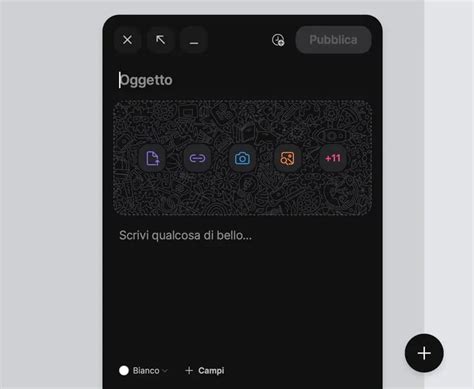
L'aggiunta di nuove librerie al server è un passaggio fondamentale per popolare il proprio "NASflix". Questo processo può essere avviato durante la configurazione iniziale o in qualsiasi momento successivo, cliccando sul simbolo "+" che appare spostando il mouse su "Librerie multimediali".
Organizzazione dei Contenuti
- Selezione del Tipo di Media: È necessario selezionare la categoria del contenuto che si desidera aggiungere (film, serie TV, musica, foto, ecc.).
- Denominazione della Libreria: Assegnare un nome alla libreria è utile, poiché consente di creare diverse librerie dello stesso tipo. Ad esempio, si possono separare i concerti in Blu-Ray Rip o creare una libreria dedicata ai film per bambini. Per proteggere i più piccoli, è possibile impostare limiti di età per l'accesso ai contenuti.
- Selezione della Cartella: Indicare la cartella sul NAS dove sono archiviati i file multimediali.
- Denominazione e Struttura dei File: Per un riconoscimento automatico da parte del sistema e per permettere il recupero delle informazioni online (cover, descrizioni, ecc.), i file devono essere archiviati e denominati correttamente.
- Film: Solitamente è sufficiente includere il titolo del film e l'anno di uscita nel nome del file (es. "NomeFilm (Anno).estensione").
- Serie TV: Si consiglia di creare una directory principale con il nome della serie e poi sottocartelle per ogni stagione, denominate come "S01", "S02", ecc. (es. "NomeSerie/S01/NomeEpisodio.estensione").
- Musica: Creare una cartella per ogni album, includendo artista, titolo dell'album e anno di uscita (es. "Artista - Anno - TitoloAlbum/NumeroTraccia - TitoloTraccia.estensione").In caso di dubbi sulla struttura o denominazione, è consigliabile consultare risorse online.
Opzioni Avanzate
Nella sezione "Avanzate" è possibile configurare ulteriormente la libreria multimediale. Si può decidere se la libreria debba apparire nella dashboard principale, se creare miniature di anteprima (thumbnail) e quale "agente" (agente di metadati) utilizzare per la raccolta delle informazioni sui film.
Una volta aggiunta la libreria, il server inizierà automaticamente a estrarre le informazioni dalla rete. Questo processo può richiedere da pochi minuti a diverse ore, a seconda del numero di file multimediali.
Gestione degli Errori e Correzione Manuale
È possibile che si verifichino errori di attribuzione o che alcuni film non vengano riconosciuti correttamente. Questo è spesso dovuto a una denominazione errata del file. La correzione è possibile rinominando il file oppure, passando il mouse sul titolo errato, cliccando sui tre punti in basso a destra e selezionando "Correggi assegnazione" dal menu a comparsa. Plex offrirà suggerimenti automatici per identificare il contenuto corretto. Se i suggerimenti non sono pertinenti, è possibile utilizzare le "opzioni di ricerca" per trovare manualmente il film desiderato. Ad esempio, se manca l'anno nel nome del file, il sistema potrebbe erroneamente assegnare un film con lo stesso titolo ma di un anno diverso. Inserendo l'anno corretto, le informazioni e la copertina verranno aggiornate.
Configurazione delle Impostazioni Chiave per uno Streaming Ottimale
Dopo aver configurato il server e aggiunto i contenuti, è il momento di installare le applicazioni Plex sui dispositivi o accedere tramite il client web per iniziare lo streaming. Tuttavia, una riproduzione lenta, a scatti o di scarsa qualità può verificarsi se le impostazioni non sono ottimizzate. È quindi fondamentale rivedere tutte le opzioni disponibili.
Le impostazioni di Plex sono suddivise in quattro aree principali: Account, Utente, Client Web e Media Server.
Impostazioni Account
Nella sezione "Account", si può scegliere la lingua preferita per la riproduzione dei video, che può comunque essere modificata in qualsiasi momento. Qui è anche possibile visualizzare il proprio Plex Pass, rimuovere dispositivi autorizzati, selezionare le fonti multimediali online da visualizzare (come Tidal, podcast, web show) e configurare i Webhook. Quest'ultima funzione permette di integrare Plex con sistemi di domotica compatibili, ad esempio per attenuare le luci durante la riproduzione.
Impostazioni Utente (Plex Home)
La sezione "Utente Plex Home" consente di attivare un account ospite o creare nuovi utenti. È possibile aggiungere sia utenti con un account Plex esistente, sia utenti collegati al proprio account principale, il che è particolarmente utile se si desidera condividere i benefici del Premium Pass (come la visualizzazione dei testi delle canzoni).
Si ha il pieno controllo su ciò che ciascun utente può visualizzare, determinando le librerie a cui hanno accesso. Questo permette di nascondere contenuti privati e di impostare limiti di età per gli utenti più giovani.
Impostazioni Client Web
Se non si dispone di un'applicazione Plex installata sul dispositivo, è possibile accedere ai contenuti multimediali tramite il client web (plex.tv). Le impostazioni disponibili nel client web sono simili a quelle delle applicazioni per smart TV e smartphone. È importante notare che il server memorizza le configurazioni del client web per ogni singolo utente.
Un problema comune riscontrato dall'autore è stato il rifiuto dell'accesso al server da parte del client web all'interno della rete domestica. Questo è stato risolto abilitando l'opzione che permette il reindirizzamento delle connessioni non protette alla rete domestica.
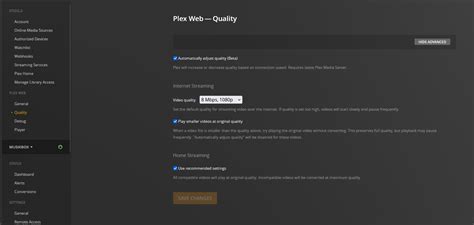
Le impostazioni relative alla qualità dello streaming sono cruciali. L'autore ha sperimentato diversi bitrate e configurazioni per ottenere uno streaming fluido e di alta qualità. Queste impostazioni vanno configurate lato client. La modalità con cui il server converte i video per migliorarne la qualità verrà spiegata successivamente.
L'opzione "Regola automaticamente la qualità" può essere utile se si riscontrano problemi con il flusso video. Plex tenterà di adattare lo stream in base alla velocità della connessione Internet, trasmettendo video a qualità variabile, simile a quanto fa Netflix.
Per la "Qualità video" sotto la voce "Streaming Internet", è possibile impostare un bitrate predefinito. Con 8 Mbps e una risoluzione di 1080 pixel, la riproduzione su smartphone è generalmente fluida, anche se in galleria a volte possono sorgere problemi. In questi casi, scaricare i contenuti prima del viaggio è una soluzione praticabile, una funzionalità offerta anche da Plex. Per evitare un peggioramento della qualità con bitrate inferiori a quello selezionato, è consigliabile attivare l'opzione "Riproduci video più piccoli in qualità originale".
Sotto "Streaming della rete domestica", è fondamentale abilitare l'opzione "Usa impostazioni consigliate". Questo assicura che il contenuto venga letto nella sua qualità esistente senza conversione quando possibile.
Le impostazioni di "Direct Play" e "Direct Stream" sono simili a quelle appena descritte. Abilitarle entrambe è cruciale, altrimenti televisori che riproducono film UHD all'interno della rete domestica potrebbero limitarsi a una definizione di 1080p, sprecando energia del server per conversioni inutili.
Nelle impostazioni del player, l'autore consiglia di impostare l'aumento del volume multicanale su "basso". Questo compensa il volume generalmente più basso di alcuni contenuti e previene danni all'udito quando si passa dalla riproduzione di un film al suono FLAC.
Impostazioni Media Server
Questa è l'area più critica per garantire l'accesso remoto al proprio "NASflix". Se si desidera utilizzare Plex in tutto il mondo, l'accesso remoto deve funzionare in modo impeccabile. Inizialmente, con le impostazioni predefinite, l'accesso remoto del server dell'autore funzionava solo sporadicamente. Il problema è stato risolto configurando il "Port Forwarding" sul router. Chiunque riscontri problemi simili dovrebbe cercare istruzioni specifiche per il proprio router o ISP su come eseguire il Port Forwarding. Il Media Server Plex utilizza la porta TCP 32400, ma è possibile configurare il routing verso un'altra porta pubblica, se necessario.
Una volta configurato il Port Forwarding, è necessario specificare la porta TCP corrispondente nella sezione "Imposta porta pubblica manualmente" e cliccare su "Applica".
La velocità di download della propria connessione Internet è un fattore determinante. L'autore dispone di una connessione con 300 Mbps in download e 30 Mbps in upload. Poiché Plex richiede una certa velocità di upload, ha riservato 24 Mbps, lasciando il resto libero. Questa velocità è sufficiente per trasmettere contemporaneamente due film e un po' di musica, ampiamente sufficiente per l'uso domestico e per due persone. Se ci fossero più utenti, come due figli, l'autore suggerisce di abbassare la qualità a 720p e 4 Mbps o limitare ulteriormente l'accesso al server.
Sotto la voce "Limitazione del bitrate di streaming su Internet", è possibile definire il numero massimo di Mbps che un singolo stream può utilizzare. Anche per il player, l'autore ha ottenuto ottimi risultati con 8 Mbps. La limitazione del bitrate del player è utile perché, se un altro utente Plex invita a condividere il proprio server, non è possibile configurare il bitrate di quel server, quindi impostare un limite aiuta a gestire la banda.
Nelle impostazioni della libreria multimediale, si consiglia di attivare le opzioni che consentono al server di riconoscere automaticamente i film aggiunti e inserirli nella libreria. Per la musica, l'aggiornamento automatico non è stato ancora attivato dall'autore, che preferisce avviare manualmente il processo.